Tampilkan postingan dengan label Desain Grafis. Tampilkan semua postingan

70 ++ Tutorial Adobe Illustrator Praktikum + Template Free


70+ Tutorial Adobe Illustrator Praktikum Dan Teori Plus Template Free

70+ Tutorial Adobe Illustrator Praktikum Dan Teori Plus Template Free

Salam rekan - rekan sekian lama blog belum di update lagi.. kali ini sedikit berbagi panduan adobe illustrator lengkap dari chanell HTDA Tutorial Bahasa Indonesia 

Salam reka pertemuan kali ini yang akan di bahas tutotrial illustrator versi lengkap atau panduan rekan bisa lihat dan langsung klik langsung simak vidionya sebagai berikut:

Panduan Tutorial Adobe Illustrator Lengkap

4 Teknik menggunakan Transform Tools Di Adobe Illustrator Untuk Setting Terbaik

Panduan Tutorial Adobe Illustrator Lengkap


5 Menit Paham Selection & Direction Tools Adobe Illustrator


Panduan +30 Tutorial Adobe Illustrator Bahasa Indonesia Free Template


3 Tahap Setting Athboard Adobe Illustrator Untuk Ukuran Terbaik


Download Template Banner Pet Shop Gratis

Download Template Banner Pet Shop Gratis 

banner petshop toko hewan peliharaan hamster

Salam .. desain sudah lama belum update kembali di blog masih banyak kerjaan oke .. serang admin akam bagi - bagi template 

Template petshop jual hamster tasikmalaya saya dapat order sekalian dengan x-banner langsung saja ini dia 

Banner Dan X-Banner jual hamster tasikmalaya seperti di bawah, gambar yang kita butuhkan yaitu gambar hamster seperti dibawah 

banner petshop toko hewan peliharaan hamster

Gambar 1 untuk Banner Petshop ( hewan peliharaan ) Hamster Tasikmalaya

banner petshop toko hewan peliharaan hamster

Gambar 2 untuk Banner Petshop ( hewan peliharaan ) Hamster Tasikmalaya

banner petshop toko hewan peliharaan hamster

Gambar 3 untuk Banner Petshop ( hewan peliharaan ) Hamster Tasikmalaya

Penampakan banner ada dua seperiti gambar dibawah

banner petshop toko hewan peliharaan hamster

Banner 1 Petshop ( hewan peliharaan ) Hamster Tasikmalaya

banner petshop toko hewan peliharaan hamster

Banner 2 Petshop ( hewan peliharaan ) Hamster Tasikmalaya, langsung saja download dibawah silahkan sedot di sini  dan disini

Terima kasih sudah berkunjung mudah-mudahan bermanfaat

Download Template Baju Praktek Lapangan Gratis

Download Template Baju Praktek Lapangan Gratis 

Download Template Baju Praktek Lapangan Gratis


Salam pengunjung Blog panduan adobe suite  beberapa hari admin belum update .. kebetulan ada kegiatan di kampung admin agak tertunda 

Oke langsung saja kita ke fokus judul kali ini admin akan share Template baju praktek lapangan atau baju PDL 

Kebetulan admin dapet order dari sekolah buat desain baju paraktek hasilnya diatas. Desain bajunya bisa panjang atau pendek 

Admin terinspirasi seragam trans tv mudah-mudah bermanfaat bagi yang mau silahkan 
Download disini 

Terima Kasih Sudah Berkunjung ... 

2 Cara Mudah Menguasai Effect Offset Path Adobe Illustrator Non Editable
2 Cara Mudah Menguasai Effect Offset Path Adobe Illustrator Non Editable 

 Cara Menggunakan Effect Offset Path Adobe Illustrator

Salam dan selamat berkunjung di blog Panduan Adobe Suite Bahasa Indonesia topik kali ini masih membahas tentang illustrator 

Lebih Jelasnya kita akan membahasa Effect Offset pada illustrator bagi pemula ini terdengar aneh 

Tapi yang biasa desain vektor terdengar biasa jika anda menggunakan corel draw ini seperti efek countur 

Jadi Apa Sebenarnya Effect Offset Pada Illustator? 

Effect offset adalah efek yang memberikan garis luar dengan ketebalan tertentu 

Effect offset Seperti stroke bedanya jika di pertebal stroke menuju ke luar dalam, sedangkan Offset ketika di tambahkan maka ketebalan keluar saja 

Jadi Ketika kita menggunakan effect Offset maka perbandingan objek utama dengan garis luarnya tidak akan berubah..

Coba perhatikan gambar diabawah 

 Cara Menggunakan Effect Offset Path Adobe Illustrator

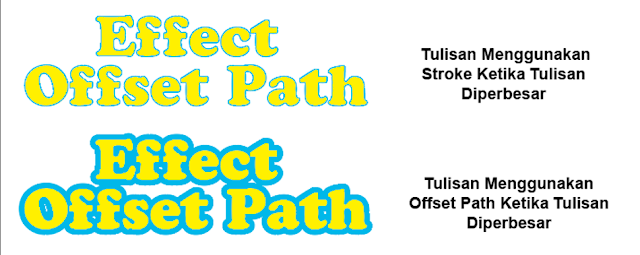
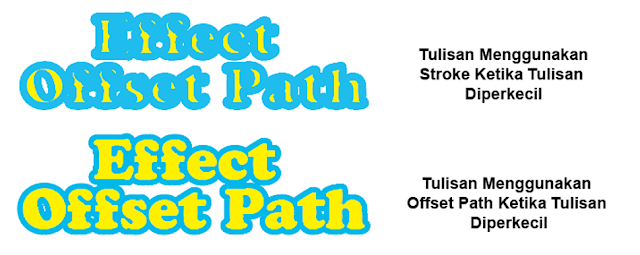
Ini akan berakibat ketika fill diperbesar maka stroke menjadi tipis sebaliknya jika fill diperkecil stroke akan membesar tidak stabil, bisa lihat gambar dibawah
 Cara Menggunakan Effect Offset Path Adobe Illustrator
gambar fill ( warna kuning ) diperbesar , tapi untuk offset tetap sama seperti semula

 Cara Menggunakan Effect Offset Path Adobe Illustrator
jika warna fill diperkecil maka stroke menjadi tebal bahkan warna kuning nyaris hilang. Oke perbandingan Offset Dengan Stroke 

Sekarang Kita Fokus Ke Effect Offset !!

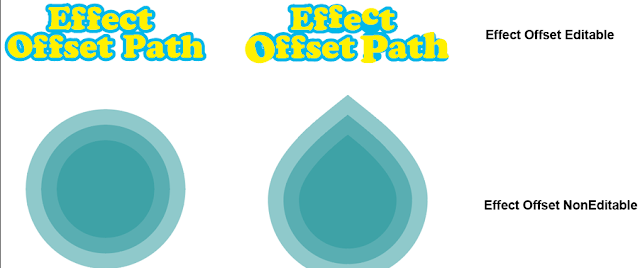
Sebenarnya effect Offset Editable yaitu jika objek utama edit maka offset nya pun akan teredit juga 

Satu lagi, effect Offset non Editable yaitu jika objek utama edit maka offset nya tidak akan teredit, perhatikan gambar dibawah 

Tulisan terbalik ( harus diedit ) 
 Cara Menggunakan Effect Offset Path Adobe Illustrator

Effect Offset Non Editable ketika huruf nya di edit ( warna kuning maka offset ( warna tidak berubah ) 

Effect Offset  Editable ketika lingkaran utama  di edit ( lingkaran tengah ) maka offset ( lingkaran luar ) juga berubah 

Sekarang Kita Praktekan Effect Offset Non Editable ..!

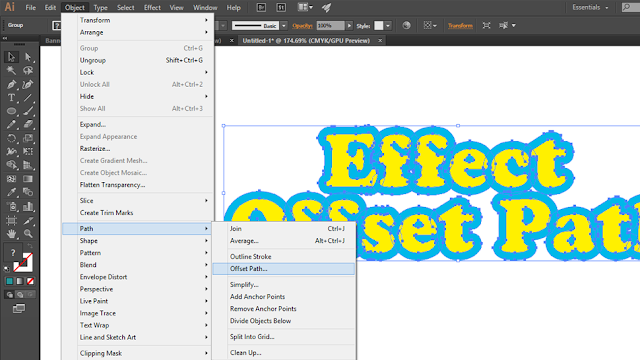
Untuk Mengakses Effect offset anda bisa Object - path - offset path
 Cara Menggunakan Effect Offset Path Adobe Illustrator

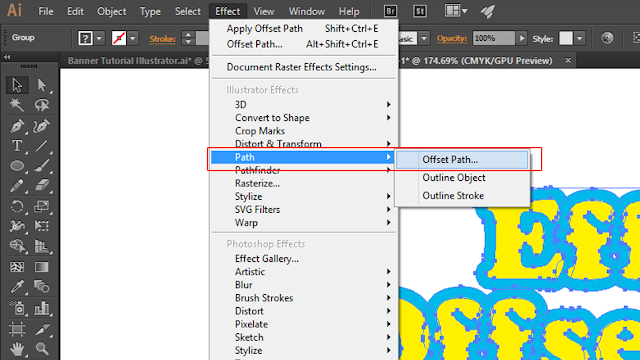
Atau bisa masuk ke effect - offset path

 Cara Menggunakan Effect Offset Path Adobe Illustrator

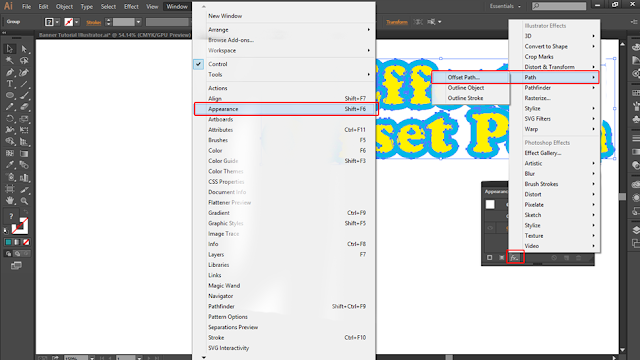
Atau juga mengakses Windows - appreance, lalu lihat tab appreance
 Cara Menggunakan Effect Offset Path Adobe Illustrator

Lihat tab effect  ( warna merah ) - path - offset path

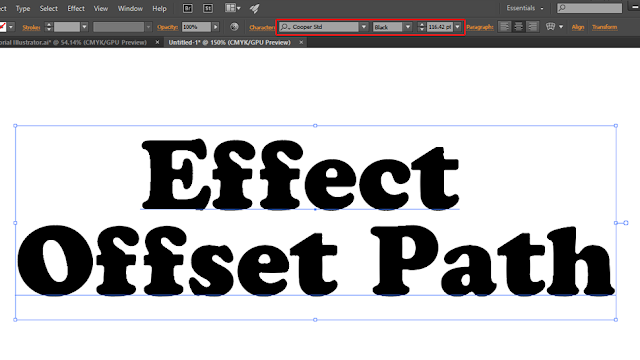
Oke setelah itu kita, ketik kata dibawah dengan properties font diatas ( kotak merah )
 Cara Menggunakan Effect Offset Path Adobe Illustrator
setelah itu duplikat ganti satu warna biru dan kuning


 Cara Menggunakan Effect Offset Path Adobe Illustrator
pilih warna biru beri effect offset 


 Cara Menggunakan Effect Offset Path Adobe Illustrator
Silahkan samakan point seperti punya saya .. dibawah 


 Cara Menggunakan Effect Offset Path Adobe Illustrator
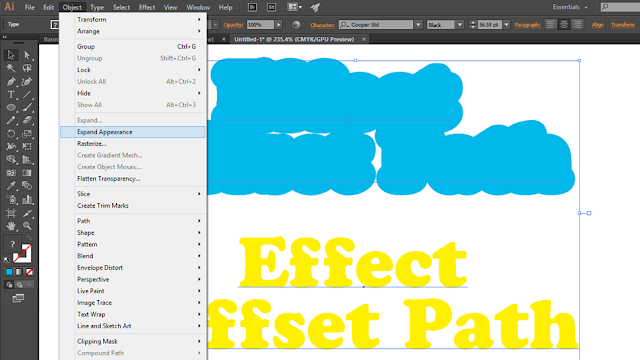
pilih keduanya - object - expand appreance  
 Cara Menggunakan Effect Offset Path Adobe Illustrator

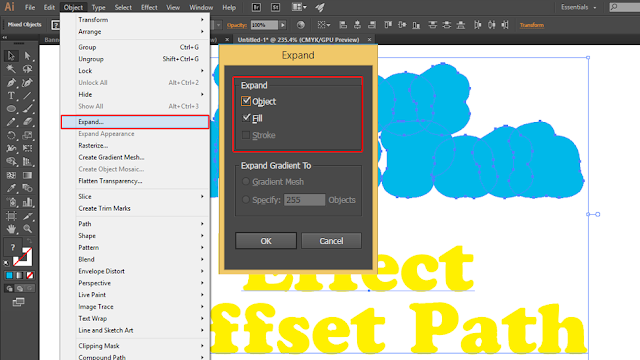
lalu expand - pilih object dan fill seperti gambar dibawah 
 Cara Menggunakan Effect Offset Path Adobe Illustrator
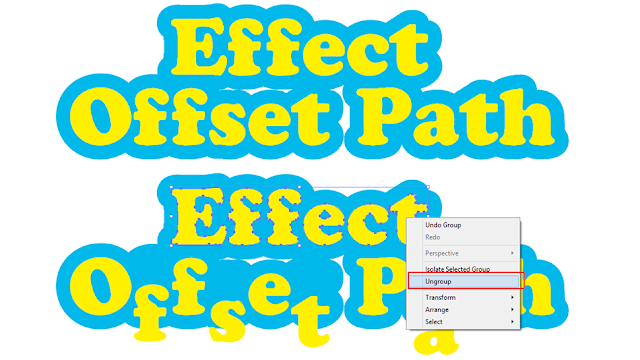
Oke sekarang tempatkan warna kuning diatas. Jika mau di edit silahkan ungroup dulu seperti gambar dibawah 

 Cara Menggunakan Effect Offset Path Adobe Illustrator

Sekarang Kita Praktekan Effect Offset Editable ..!

Langsung Saja buat lingkaran biru lalu beri effect offset, samakan point dibawah 
 Cara Menggunakan Effect Offset Path Adobe Illustrator
 Cara Menggunakan Effect Offset Path Adobe Illustrator
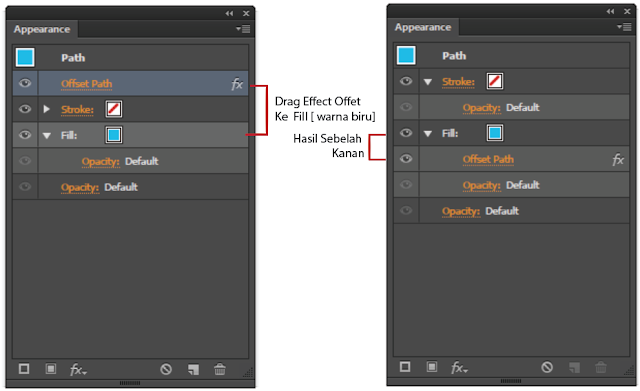
Drag effect Offset Masukan ke dalam fill seperti gambar di atas

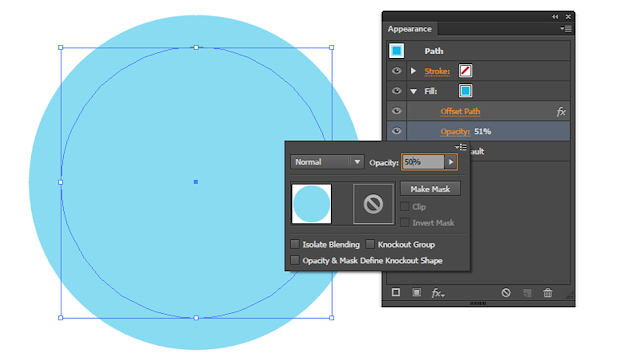
Kalau sudah turunkan opacity menjadi 50 % cek gambar dibawah 

 Cara Menggunakan Effect Offset Path Adobe Illustrator
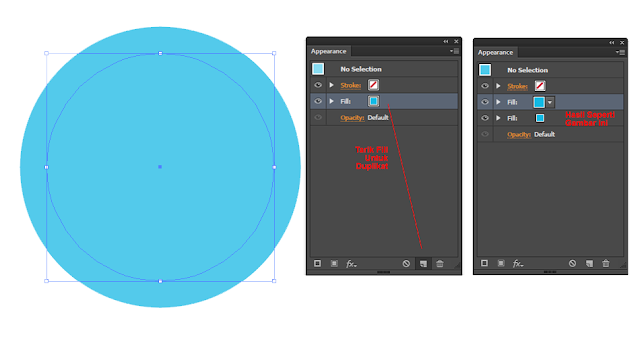
Sekarang Duplikat fill dengan menarik kebawah new ( lihat garis merah ) lihat hasilnya sebelah kanan 
 Cara Menggunakan Effect Offset Path Adobe Illustrator
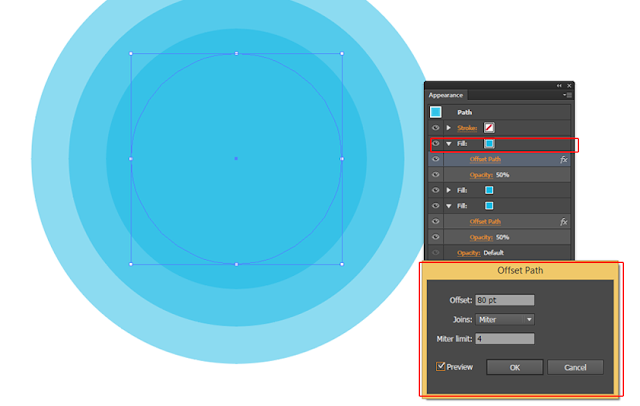
Pilih Fill paling atas lalu tambahkan nilai 30 seperti gambar dibawah: 

 Cara Menggunakan Effect Offset Path Adobe Illustrator

Ulangi langkah duplikat dan memperbesar offset seperti gambar dibawah 
 Cara Menggunakan Effect Offset Path Adobe Illustrator
Kalau sudah sekarang anda coba edit lingkaran dengan direction Selection Tools pada node ( kotak merah ) 

Maka Offsetnya pun akan ikut teredit alias mengikuti gambar pokok yaitu lingkaran paling tengah seperti gambar dibawah

 Cara Menggunakan Effect Offset Path Adobe Illustrator

Oke itu dulu gambaran sekilas tentang offset silahkan anda tanyakan jika anda pertanyaan di komentar terima kasih sudah berkunjung ..

Salam Desain ..